Amazonらくらくベビーのやり方|登録からお試しBOX申し込みまで迷わない手順

※この記事には広告・アフィリエイトリンクを含みます。Amazonらくらくベビーの条件・特典・キャンペーンは変更される場合があるため、申し込み前に公式ページの現在表示を確認してください。
Amazonらくらくベビーのやり方を調べている方は、登録ページを開いた後に何をすればよいか、どの順番で進めればよいかで迷いやすいです。
結論からいうと、Amazonプライム確認、らくらくベビー無料登録、マイベビーリスト作成、出産準備お試しBOX確認の順で進めるとスムーズです。
この記事では、初めての方でも迷わないように、スマホでの進め方、登録後にやること、失敗しやすいポイントをまとめます。
Amazonらくらくベビーを始める
登録から出産準備お試しBOXまで確認したい方は、下の順番で進めると迷いにくいです。
結論
やり方は4ステップです。プライム状態を確認し、らくらくベビーへ登録し、必要なベビー用品をリストに入れ、最後にお試しBOXページの条件を確認します。
Amazonらくらくベビー やり方の確認表
| 項目 | 内容 | 確認ポイント |
|---|---|---|
| 1 | Amazonプライムを確認 | 未登録なら無料体験対象か確認 |
| 2 | らくらくベビー登録 | 出産予定日または子どもの誕生日を入力 |
| 3 | マイベビーリスト作成 | 必要なベビー用品を追加 |
| 4 | お試しBOX確認 | 条件・在庫・申し込みボタンを確認 |
手順1:Amazonプライムの状態を確認する
出産準備お試しBOXを狙う場合は、まずプライム会員状態を確認します。すでに会員なら次の手順へ進み、未登録なら無料体験の対象か、更新日はいつかを見ておきましょう。
手順2:らくらくベビーに無料登録する
登録ページで出産予定日または子どもの誕生日を入力します。家族と共有する予定がある場合は、普段使うAmazonアカウントで登録しておくと管理しやすいです。
手順3:マイベビーリストを作る
おむつ、おしりふき、肌着、授乳グッズ、沐浴用品など、産後すぐ使うものから入れます。高額品は候補として入れておき、口コミやサイズ感を見てから購入判断すると失敗しにくいです。
手順4:お試しBOXページを確認する
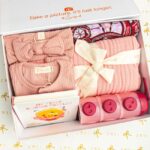
リスト作成後、出産準備お試しBOXのページで条件と在庫を確認します。申し込みボタンが出ない時は、ログインアカウント、プライム会員状態、リスト作成状況を見直しましょう。
よくある質問
スマホだけでできますか?
スマホでも進められます。アプリで見つけにくい時はブラウザで登録ページを開くと確認しやすいです。
リストには何個入れればいいですか?
まずは産後すぐ使うものを10〜20個ほど入れるだけでも十分です。買いながら整理していきましょう。
お試しBOXは登録したらすぐ申し込めますか?
条件や在庫によります。登録後に公式画面の現在表示を確認してください。
まとめ
Amazonらくらくベビー やり方について調べている方は、まず公式ページの現在表示を確認し、登録、リスト作成、特典条件を分けて整理しましょう。
Amazonらくらくベビーは、特典だけでなく、出産準備品をリスト化して買い忘れや重複購入を防ぐためにも役立ちます。必要なものから順番に準備していきましょう。
Amazonらくらくベビーを始める
登録から出産準備お試しBOXまで確認したい方は、下の順番で進めると迷いにくいです。
PICK UP
Amazonらくらくベビーでお得に揃えたい方はこちら
▶ Amazonらくらくベビーの登録方法と出産準備お試しBOXのもらい方|4ステップで解説
▶ Amazonらくらくベビーで買うべきおすすめ商品カテゴリ別ガイド
▶ Amazonらくらくベビーの評判・体験談まとめ|良かった点・残念な点を正直に解説
★ Amazonでチェック
「Amazonらくらくベビー」の売れ筋・口コミはAmazonでまとめて比較できます。タイムセールやクーポン対象になっていることも多いので、購入前に一度チェックしてみてください。
あわせて読みたい関連記事