Amazonらくらくベビーの出産予定日・登録情報の変更方法
※この記事には広告・アフィリエイトリンクを含みます。商品価格、在庫、レビュー件数、特典条件は変動するため、購入前に公式ページ・販売ページの最新表示を確認してください。
Amazonらくらくベビーの登録情報は、マイページからいつでも変更できます。出産予定日・赤ちゃんの生年月日・氏名・配送先・ベビーリストの内容など、ほぼすべての情報をスマートフォンやパソコンから手軽に更新可能です。
妊娠中に登録した出産予定日がずれた、赤ちゃんが生まれて実際の生年月日を登録したい、引っ越して配送先を変えたい——そんな場面は妊娠・育児中に何度でも訪れます。この記事では、各項目の変更手順をスクリーンショットを交えながら順を追って説明します。また「変更できない」と感じた場合の対処法も合わせて紹介するので、ぜひ参考にしてください。
この記事でわかること
- 出産予定日の変更手順とポイント
- 赤ちゃんの生年月日・氏名を登録・更新する方法
- 配送先住所やベビーリスト情報の変更手順
- 変更できない項目と、その場合の対処法
★ あわせて準備したい
Amazonで人気のベビー用品をチェック
らくベビ割引対象商品はAmazonで随時更新されています。おむつ・ミルク・ベビー用品をまとめて確認してみましょう。
01
編集部の確認メモ
この記事は、公式情報、販売ページの表示、公開レビューの傾向をもとに確認しています。サービス条件やレビュー件数は変動するため、申し込み・購入前に最新情報を確認してください。
01 Amazonらくらくベビーで変更できる情報の全体像
Amazonらくらくベビーに登録した情報は、大きく分けて「妊娠・出産情報」「赤ちゃんのプロフィール情報」「配送先情報」「ベビーリスト情報」の4種類があります。それぞれ変更できるタイミングや手順が異なるため、まず全体像を把握しておきましょう。
- 出産予定日:妊娠中であれば何度でも変更可能。予定日が前後した場合も即座に更新できます。
- 赤ちゃんの生年月日・氏名:誕生後に実際の情報を登録・更新できます。
- 配送先住所:引っ越しやギフト配送先の変更に対応。Amazonアカウントの住所録から選択します。
- ベビーリスト(ほしいものリスト):商品の追加・削除・優先度変更・公開設定の切り替えができます。
- メールアドレス・Amazonアカウント情報:らくらくベビー専用ではなく、Amazonアカウント設定から変更します。
変更操作はスマートフォンのAmazonアプリ、またはパソコンのブラウザからいずれも行えます。操作画面の構成は随時アップデートされることがあるため、本記事で紹介する手順と多少異なって見える場合がありますが、基本的な流れは変わりません。なお、まだ登録していない方は先にAmazonらくらくベビーの登録方法をご覧ください。
02
02 出産予定日を変更する手順
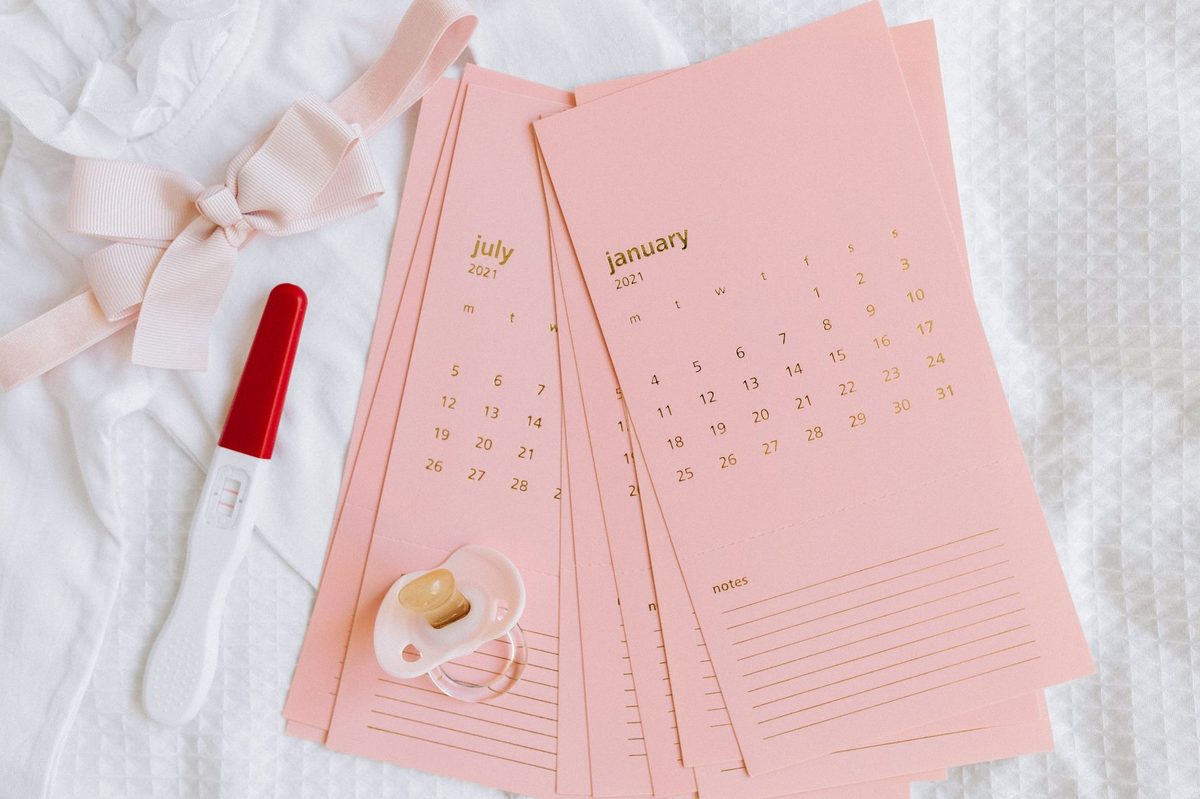
妊婦健診で予定日が変わった、医師から修正を告げられた——そういった場合も焦らず対応できます。出産予定日の変更は数ステップで完了します。変更後は特典の有効期間にも影響するため、なるべく早めに更新することをおすすめします。
- Amazonアプリまたはブラウザでサインインし、画面下部または左上のメニューから「アカウントサービス」を開く。
- 「Amazonらくらくベビー」または「ベビーレジストリ」の項目をタップ・クリックする。
- らくらくベビーのトップページ右上またはプロフィール編集アイコンから「情報を編集」を選択する。
- 「出産予定日」の欄に新しい日付を入力し、「保存」ボタンをタップして完了。
変更が反映されると、らくベビ割引の有効期間や対象商品の表示が更新された予定日に基づいて再計算されます。特典は赤ちゃんが1歳の誕生日を迎えるまで有効ですが、出産前は予定日を基準に管理されているため、正確な日付を保っておくと特典を漏れなく活用できます。予定日の変更回数に上限はないので、検診のたびに修正しても問題ありません。
出産予定日を変更しても、すでにベビーリストに追加した商品や購入済み商品には影響しません。特典の有効期間の計算基準が更新されるだけです。安心して最新の予定日に変更してください。
03
03 赤ちゃんの生年月日・氏名を登録・更新する方法
赤ちゃんが無事に生まれたら、登録情報を「出産予定日」から「実際の生年月日」に切り替えましょう。生年月日を更新することで、らくベビ割引の有効期限が実際の誕生日から1年後に正確に設定され、特典を最大限に活用できるようになります。
- 先ほどと同様にらくらくベビーの「情報を編集」画面を開く。
- 「赤ちゃんの生年月日」欄に実際に生まれた年月日を入力する。
- 「赤ちゃんの名前(ニックネーム)」欄に氏名またはお好みの呼び名を入力する。
- 入力内容を確認し「保存」をタップして完了。ベビーリストの表示名にも反映されます。
氏名は本名でなくニックネームでも登録できるため、ベビーリストを家族や友人と共有する際の表示名として活用されます。生年月日の登録後は特典有効期間が自動的に再計算されるため、もし出産予定日が大幅にずれていた場合でも正確な期間が保証されます。なお、2人目以降の赤ちゃんが生まれた際は、改めてらくらくベビーに再登録することで同様の特典が利用可能です。
04
04 配送先住所を変更する方法
引っ越しをした、ベビーリストのギフト配送先を実家にしたい——そのような場合は配送先住所を変更しましょう。らくらくベビーの配送先はAmazonアカウントに登録されている住所録と連動しているため、変更もAmazonの住所設定から行います。
- Amazonアカウントの「アカウントサービス」から「住所録」を開く。
- 既存の住所を編集するか、新しい住所を追加する。
- らくらくベビーのベビーリスト設定画面を開き、「配送先住所」の欄から新しく追加した住所を選択する。
- 「保存」をタップして反映完了。ベビーリストを共有している家族・友人が購入する際にも新しい住所が優先される。
住所変更は購入前であれば何度でも可能です。ただし、すでに注文が確定している商品の配送先は「注文履歴」から個別に変更する必要があります。ベビーリストの配送先はあくまで「デフォルト推奨先」の設定であり、購入者が最終的に選択することもできます。引っ越し直後や里帰り出産の前後は忘れずに更新しておきましょう。
ベビーリストを公開して家族・友人にギフトをリクエストする場合、配送先住所は購入者には直接表示されません。Amazonのシステムが自動的に登録した住所へ配送するため、住所のプライバシーは保護されます。
05
05 ベビーリストの内容を変更・更新する方法
ベビーリスト(ほしいものリスト)は出産前後を問わずいつでも編集できます。商品の追加・削除・優先度の並べ替え・公開範囲の切り替えなど、さまざまな操作に対応しています。家族や友人と共有する前に内容を整理しておくと、より使いやすいリストに仕上がります。
- 商品の追加:Amazonの商品ページで「ベビーリストに追加」ボタンをタップするだけで即座に追加できる。
- 商品の削除:ベビーリスト管理画面で不要な商品を選択し「削除」をタップする。
- 優先度の変更:各商品に「高・中・低」などの優先度を設定でき、贈り手が選びやすくなる。
- 公開・非公開の切り替え:リストを「公開」に設定するとURLを共有できる。「非公開」にすれば自分だけが閲覧できる。
- コメント・メモの追加:商品ごとに希望サイズや色をメモとして残しておくと贈り手の参考になる。
ベビーリストは登録後も随時更新できるため、妊娠中に追加した商品が不要になった場合や、出産後に新たに必要なものが出てきた場合も柔軟に対応できます。公開リンクを一度共有した後でも内容の変更は可能です。ただし、誰かがすでに購入した商品は「購入済み」として表示されるため、重複購入を防ぐことができます。
06
06 変更できない項目と対処法
Amazonらくらくベビーのほとんどの情報は変更可能ですが、一部の項目は直接変更できないものや、変更手順が異なるものがあります。操作してみて変更できなかった場合は、以下の対処法を試してみましょう。
- Amazonアカウントのメールアドレス:らくらくベビーの設定画面からは変更不可。Amazonアカウント全体の設定から変更する必要があります。
- 登録名(アカウント名):同様にAmazonアカウント設定から変更します。らくらくベビー単体の名前設定とは別扱いです。
- 一度終了した特典の再開:赤ちゃんが1歳を過ぎて特典が自動終了した場合、同じアカウントで2人目を再登録すれば特典が再び利用できます。ただし、1人目の特典を復活させることはできません。
- 過去の購入履歴やレビュー:ベビーリストから購入された商品の履歴はAmazon注文履歴に記録されますが、らくらくベビーの設定から削除・変更することはできません。
もし「変更が保存されない」「ボタンが見当たらない」といったトラブルが起きた場合は、アプリやブラウザのキャッシュをクリアするか、一度サインアウトして再度サインインすることで解決するケースが多いです。それでも解決しない場合はAmazonカスタマーサービスへの問い合わせをおすすめします。また、登録から始めたい方はAmazonらくらくベビーの登録方法も参考にしてください。
07
07 登録情報を最新に保つメリットと注意点
登録情報を常に最新の状態に保つことで、らくらくベビーの特典をより確実に・より長く活用できるようになります。特に出産予定日と生年月日の更新は、特典有効期間に直結するため優先的に行いましょう。
- 特典の有効期間を最大化できる:正確な生年月日を登録することで、1歳の誕生日までの期間を無駄なく活用できます。
- ベビーリストのギフトが正確に届く:配送先を最新の住所に保つことで、家族・友人からのギフトが確実に受け取れます。
- 割引が正しく適用される:出産予定日や生年月日が古いまままだと、らくベビ割引の対象外と判定される商品が出る可能性があります。
- 2人目以降もスムーズに利用できる:1人目の特典終了後、2人目が生まれたら再登録で同様の特典が利用可能。登録情報の扱いに慣れておくと手続きが早くなります。
- プライム会員はより高い割引率を受けられる:プライム年会費は5,900円(年払い)または月600円(月払い)ですが、らくベビ割引との組み合わせでおむつやミルクなど消耗品コストを大幅に削減できます。
Amazonらくらくベビーは完全無料で利用でき、特典終了も自動のため退会手続きは不要です。ただし、プライム会員特典とらくらくベビー特典は別物です。プライム会員を解約すると割引率が変動する可能性があります(割引率は不定期に変更されることがあります)。最新の割引条件はAmazonの公式ページで確認するようにしましょう。
この記事のまとめ
- 出産予定日・生年月日・氏名・配送先・ベビーリストはいずれもらくらくベビーのマイページから変更できる
- 出産後はなるべく早く実際の生年月日を登録し、特典有効期間を正確に設定しよう
- 配送先住所はAmazonアカウントの住所録と連動しており、引っ越し後は早めの更新が必要
- メールアドレスやAmazonアカウント名はらくらくベビーの設定画面ではなく、Amazonアカウント設定から変更する
- 2人目以降も再登録で特典を再利用でき、特典終了は自動のため退会手続きは不要
EDITORIAL TEAM
こもれび編集部 | 編集部担当
監修:終活・遺品整理の実務に詳しい編集チーム
本記事は公的機関の情報や一般的な実務をふまえて編集部が作成し、定期的に見直しています。内容に誤りがあれば編集部までご連絡ください。
最終更新日: 2026年06月24日
PICK UP
Amazonらくらくベビーでお得に揃えたい方はこちら
▶ Amazonらくらくベビーの登録方法と出産準備お試しBOXのもらい方|4ステップで解説
▶ Amazonらくらくベビーで買うべきおすすめ商品カテゴリ別ガイド
▶ Amazonらくらくベビーの評判・体験談まとめ|良かった点・残念な点を正直に解説
よくある質問
Q. 出産予定日はいつでも変更できますか?
はい、何度でも変更できます。らくらくベビーの「情報を編集」画面から新しい日付を入力して保存するだけです。変更後は特典有効期間が自動的に更新されます。
Q. 赤ちゃんが生まれたら生年月日はすぐ登録すべきですか?
出産後はなるべく早めに実際の生年月日を登録することをおすすめします。正確な生年月日を登録することで、らくベビ割引の有効期間が1歳の誕生日まで正確に計算されます。
Q. 配送先住所を変更しても過去の注文に影響しますか?
影響しません。すでに確定している注文の配送先は「注文履歴」から個別に変更する必要があります。ベビーリストの配送先設定は今後のギフトに適用されます。
Q. ベビーリストを公開してから内容を変更することはできますか?
はい、公開後でもいつでも商品の追加・削除・優先度の変更が可能です。すでに誰かが購入した商品は「購入済み」と表示され、重複購入を防ぐ仕組みになっています。
Q. 2人目が生まれたら再登録できますか?
はい、2人目以降も同じAmazonアカウントで再登録できます。1人目の特典が終了した後、新たに赤ちゃんの情報を登録することで、同様のらくベビ割引やベビーリスト機能を再び利用できます。
あわせて読みたい関連記事